レポート
レポート には選択したアカウントで利用できる日次・週次トリアージレポートと月次セキュリティレポートが表示されます。検証済みのレポートデータから PDF が生成され、認証が必要なアプリケーション経由で表示されます。
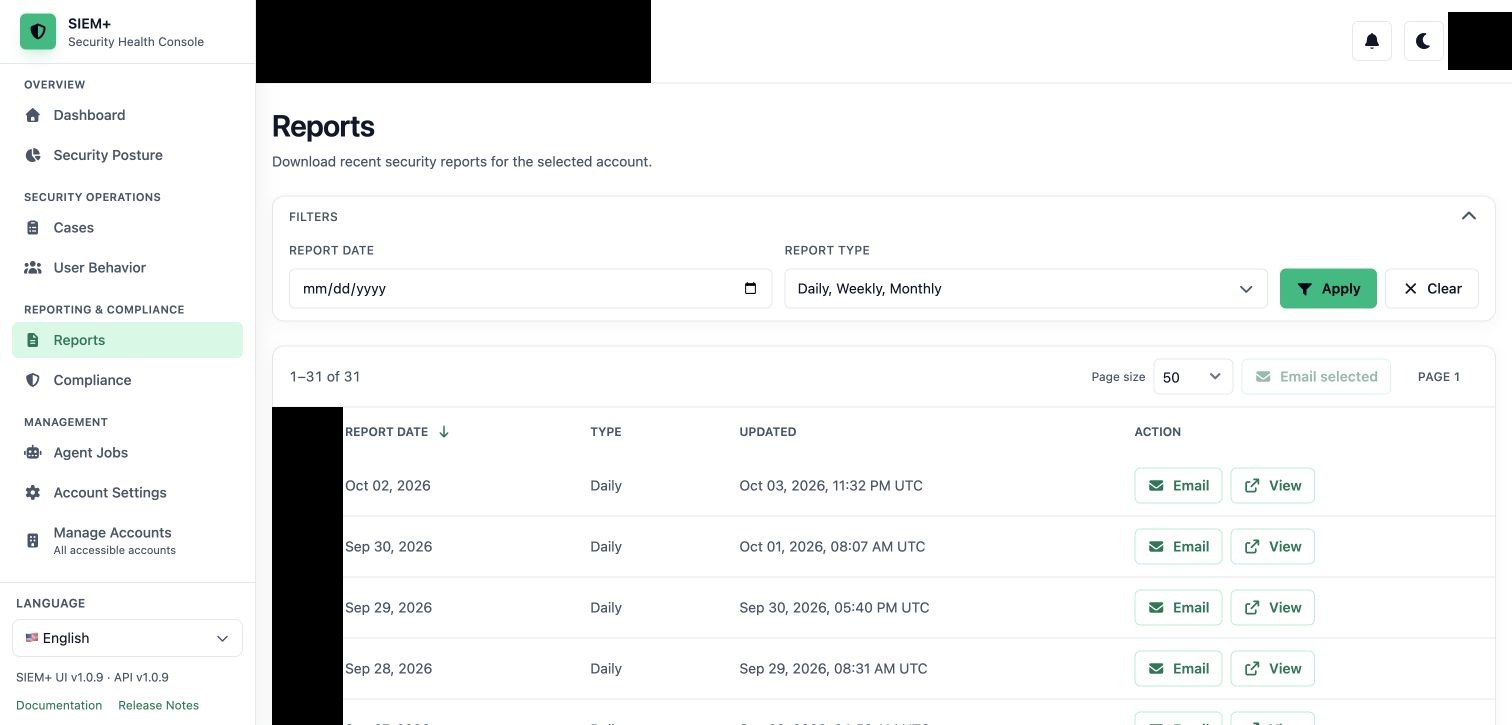
SIEM+ 1.0.9 レポートページ。日付とレポート種別のフィルターを表示。アカウント名と個人情報はマスキング済みです。
レポートを絞り込んで確認する
フィルター を展開し、レポート日と Daily、Weekly、Monthly のいずれかの種類を選択して 適用 を選びます。レポートの言語は現在のインターフェース言語に従い、その言語を変更すると一覧が再読み込みされます。レポート言語専用のフィルターはありません。並べ替え可能な表とページサイズの選択を使ってレポートを探します。行の 表示 を選ぶと新しいタブで PDF が開きます。
レポートをメールで送信する
レポートを1件以上選択し、メール または 選択項目をメール送信 を選び、宛先を入力します。一度にメール送信できるのは最大10件です。複数の宛先はカンマまたはセミコロンで区切るか、宛先一覧からアカウントユーザーを選択します。件名と Markdown メッセージも編集できます。メール配信が有効な環境では、通知言語は 個人設定 のアカウントごとの レポート言語 に従います。
手順: レポートを探してメールする
- 選択中のアカウントを確認します。
- フィルター を展開し、必要に応じてレポート日と種類を選択して 適用 を選びます。クリア で既定のフィルターに戻せます。レポート言語は現在のインターフェース言語に従います。
- レポート行の 表示 を選んで PDF を新しいタブで開くか、送信するレポートのチェックボックスを選択します。
- 1件の場合は メール、選択した複数のレポートには 選択項目をメール送信 を選びます。
- Recipient でアカウントユーザーを選択するか、カンマまたはセミコロンで区切ったメールアドレスを入力します。
- 件名と Markdown メッセージを確認または編集します。メッセージ下のプレビューで表示を確認できます。
- Send を選択し、成功通知を待ちます。
メール配信が有効な場合に、選択したレポートが宛先に届きます。一覧が空の場合は、選択したアカウントのレポートがまだ生成されていないか、アクセス権がない可能性があります。
自動レポート通知
SIEM+ は、新しいレポート、現在のスコアレポート、監査レポートの通知をスケジュール送信できます。スコア通知と監査通知は送信直前に最新 PDF を生成します。件名でスコアレポートか監査レポートかを確認できます。監査レポート通知は既定で毎週金曜日 12:00 UTC に実行されます。ケースサマリー通知を有効にすると、アカウントのケース概要も定期的にメール送信できます。